نوشته شده توسط : amin7756
 

امروز در این مقاله میخواهیم برخی از امکانات ویندوز ۸ که بسیار کاربردی هستند را به شما معرفی کنیم اگر شما از کسانی هستید که ویندوز هشت استفاده میکنید و یا میخواهید ویندوز ۸ را نصب کنید این مطلب را بخوانید.

برای کسب اطلاعات بیشتر درباره معرفی امکانات مخفی ویندوز ۸

با مشاوران گروه الورایانه کمک از تلفن ثابت بدون کد و صفر با شماره زیر تماس بگیرید

9099072958

پاسخگویی از 9 صبح تا 9 شب حتی ایام تعطیل

دسترسی سریع به برنامه ها

زمانی که شما در بخش جستجوی ویندوز ۸ هستید با وارد کردن بخش اول نام برنامه به راحتی میتوانید به آن دسترسی داشته باشید.و بدون نیاز به گشت و گذار با ماوس میان برنامه های کاربردی خود که بسیار خسته کننده است.برنامه خود را پیدا کنید.و آن را اجرا کنید.

معرفی امکانات مخفی ویندوز 8 دسترسی سریع به برنامه ها


اتصال Xbox  به ویندوز ۸

یکی دیگر از ویژگی های ویندوز ۸ قابلیت اتصال Xbox 360 به ویندوز ۸ است. که تمامی نواقصی که در ویندوز ۷ وجود داشت را برطرف کرده اند و شما به راحتی میتوانید که بازی های Xbox  خود را در کامپیوتر رومیزی انجام دهید و یا بازی های PC خود را داخل Xbox خود انجام دهید.برای این کار کافیه که بروی Xbox Companion کلیک کنید و مراحل خواسته شده را انجام دهید.

معرفی امکانات مخفی ویندوز 8 اتصال Xbox  به ویندوز 8


راه اندازی دوباره ویندوز

اگر هنگام استفاده از ویندوز ۸ به مشکل مواجه شدید و ویندوز خراب شد شما میتوانید آن را مانند گوشی ریکاوری کنید و دوباره مثل روز اول از آن استفاده کنید.که توجه کنید که برنامه های که روی نصب کردید همگیه آنها پاک میشود. برای ریکاوری ویندوز باید بروی General Tab که در بخش more PC setting قرار دارد، کلیک کنید و گزینه Refresh را بزنید. توجه کنید که Reset را انتخاب نکنید تمام اطلاعات شما پاک میشود.

معرفی امکانات مخفی ویندوز 8 راه اندازی دوباره ویندوز


فضای ذخیره سازی یا Storage Spaces

یکی دیگر از ویژگی های ویندوز ۸ امکان استفاده از چندین فضای ذخیره سازی است که شما به راحتی با استفاده از ویندوز ۸ میتوانید که آنها را با یک دیگر ادغام  کنید و یک فضای ذخیره سازی زیادی برای خود به وجود آورید.

معرفی امکانات مخفی ویندوز 8 فضای ذخیره سازی یا Storage Spaces

پس از مطالعه معرفی امکانات مخفی ویندوز ۸ به شما پیشنهاد میکنیم که ویژگی های مخفی ویندوز ۱۰ را مطالعه کنید.

برای کسب اطلاعات بیشتر درباره معرفی امکانات مخفی ویندوز ۸

با مشاوران گروه الورایانه کمک از تلفن ثابت بدون کد و صفر با شماره زیر تماس بگیرید

9099072958

پاسخگویی از 9 صبح تا 9 شب حتی ایام تعطیل

دسترسی سریع به برنامه ها

منبع: الو رایانه کمک


آموزش گوشی موبایل ]]>

:: بازدید از این مطلب : 148
|
امتیاز مطلب : 0
|
تعداد امتیازدهندگان : 0
|
مجموع امتیاز : 0
تاریخ انتشار : پنج‌شنبه 10 مرداد 1398 | نظرات (0)
نوشته شده توسط : amin7756
سلام خدمت شما کاربران عزیز وب سایت الو رایانه کمک امروز با یک مطلب کاربردی دیگر در خدمت شما هستیم اگر شما از افرادی باشید که زیاد از ایمیل استفاده میکنید. و در سایت های زیادی عضو هستید. ایمیل های تبلیغاتی بسیار زیادی دریافت میکنید که بسیار خسته کنند و ازار دهنده هستند.امروز ما در این مطلب به شما آموزش میدهیم که چگونه دیگر ایمیل تبلیغاتی دریافت نکنید.

برای کسب اطلاعات بیشتر درباره لغو عضویت ایمیل های تبلیغاتی

با مشاوران گروه الورایانه کمک از تلفن ثابت بدون کد و صفر با شماره زیر تماس بگیرید

9099072958

پاسخگویی از 9 صبح تا 9 شب حتی ایام تعطیل

حذف ایمیل های تبلیغاتی در جیمیل

برای حذف ایمیل های تبلیغاتی در جیمیل شما باید ایمل مورد نظر خود را باز کنید و پس از باز کردن ایمیل مشابه تصویر زیر برروی گزینه سه نخته کناری کلیک کنید و گزینه block  را بزنید.

لغو عضویت ایمیل های تبلیغاتی گوگل


  حذف ایمیل های تبلیغاتی در یاهو

برای اینکه بتوانید از دریافت ایمیل های تبلیغاتی در یاهو جلوگیری کنید باید وارد بخش Settings حساب کاربری خود در یاهو شوید و وارد بخش block addresses شوید.

لغو عضویت ایمیل های تبلیغاتی یاهو


 و در آنجا ایمیل های که برای شما تبلیغات ارسال می کنند را وارد کنید.و بر روی دکمه block کلیک کنید.


لغو عضویت ایمیل های تبلیغاتی یاهو

بعد از مطالعه لغو عضویت ایمیل های تبلیغاتی به شما پیشنهاد میکنیم که مطلب زمان بندی ارسال ایمیل را مطالعه کنید.

برای کسب اطلاعات بیشتر درباره لغو عضویت ایمیل های تبلیغاتی

با مشاوران گروه الورایانه کمک از تلفن ثابت بدون کد و صفر با شماره زیر تماس بگیرید

9099072958

پاسخگویی از 9 صبح تا 9 شب حتی ایام تعطیل

منبع: الو رایانه کمک


آموزش گوشی موبایل ]]>

:: بازدید از این مطلب : 137
|
امتیاز مطلب : 0
|
تعداد امتیازدهندگان : 0
|
مجموع امتیاز : 0
تاریخ انتشار : پنج‌شنبه 10 مرداد 1398 | نظرات (0)
نوشته شده توسط : amin7756
 

سلام خدمت کاربران الو رایانه کمک امروز میخواهیم که در این مقاله “آموزش رایگان Acronis true image” به شما آموزش دهیم که چگونه با کمک نرم افزار Acronis true image از سیستم خود پشتیبان تهیه کنید و بدونه مقدمه شروع به توضیح مراحل تهیه backup را با برنامه Acronis true image را توضیح میدهیم بعد از نصب برنامه و اجرای آن وارد صفحه ای مشابه تصویر زیر میشوید.که شما باید از نوار کناری وارد بخش backup شوید.

برای کسب اطلاعات بیشتر درباره آموزش رایگان Acronis true image

با مشاوران گروه الورایانه کمک از تلفن ثابت بدون کد و صفر با شماره زیر تماس بگیرید

9099072958

پاسخگویی از 9 صبح تا 9 شب حتی ایام تعطیل

آموزش رایگان Acronis true image

پس از انجام مرحله بالا شما در بخش دوم که با رنگ سبز رنگ نشان داده شده باید برروی Entire PC کلیک کنید و تعیین کنید که از کدام بخش میخواهید پشتیبان تعییه کنید.که پس از کلیک برروی Entire PC پنجره ای مشابه تصویر زیر برای شما باز میشود که گزینه های آن را به شما توضیح میدهیم

گزینه اول از تمامی درایوهای کامپیوتر شما نسخه پشتیبان تهیه می کند.

گزینه دوم تنها بر روی درایو ها یا پارتیشن های مورد نظر شما تمرکز داشته و نسخه پشتیبان تهیه می کند

گزینه سوم فقط از فایل ها و اسناد انتخابی شما نسخه پشتیبان تهیه می کند.

گزینه چهارم  فایل های شما را رمزنگاری و سپس از آنها نسخه ی پشتیبان تهیه می کند

آموزش رایگان Acronis true image

پس از انجام مرحله بالا شما باید بروری selectdestiation کلیک کنید تا محل ذخیره سازی فایل پستیبان را مشخص کنید.و پس از کلیک برروی selectdestiation پنجره ای مشابه تصویر زیر برای شما نمایش داده میشود که گزینه های آن را برای شما توضیح میدهیم

گزینه اول ذخیره سازی در فضای ابری شرکت اکرونیس است که این کار را پیشنهاد نمیکنیم

گزینه دوم حافظه های جانبی که به سیستم متصل هستند را نشان می دهد که میتوانید نسخه پشتیبان را در آنها ذخیره کنید.

گزینه سوم می توانید محل دلخواه خود را جهت ذخیره فایل پشتیبان انتخاب کنید

آموزش رایگان Acronis true image

پس از انجام مراحل بالا شما باید برروی دکمه Backup now که در گوشه سمت راست پاین مشاهده میکنید را بزنید تا برنامه شروع به تهیه نسخه پشتیبان کند.پس از اتمام پشتیبان گیری برنامه به شکل تصویر زیر در می آید و نسخه پشتیبان در محلی که انتخاب کردید قرار دارد.

آموزش رایگان Acronis true image


پس از مطالعه مطلب آموزش رایگان Acronis true image به شما پیشنهاد میکنیم که مطلب آموزش پارتیشن بندی هارد اکسترنال را مطالعه کنید.

برای کسب اطلاعات بیشتر درباره آموزش رایگان Acronis true image

با مشاوران گروه الورایانه کمک از تلفن ثابت بدون کد و صفر با شماره زیر تماس بگیرید

9099072958

پاسخگویی از 9 صبح تا 9 شب حتی ایام تعطیل

منبع: الو رایانه کمک


آموزش گوشی موبایل ]]>

:: بازدید از این مطلب : 160
|
امتیاز مطلب : 0
|
تعداد امتیازدهندگان : 0
|
مجموع امتیاز : 0
تاریخ انتشار : پنج‌شنبه 10 مرداد 1398 | نظرات (0)
نوشته شده توسط : amin7756
برای کسب اطلاعات بیشتر درباره آموزش تصویری تنظیمات کیبورد در ویندوز ۱۰

با مشاوران گروه الورایانه کمک از تلفن ثابت بدون کد و صفر با شماره زیر تماس بگیرید

9099072958

پاسخگویی از 9 صبح تا 9 شب حتی ایام تعطیل

برای ورود به بخش تنظیمات کیبورد در ویندوز ۱۰ باید وارد قسمت تنظیمات ویندوز شوید و وارد بخش Ease of Access شوید و در نوار کناری بروی Keyboard کلیک کنید و وارد بخش تنظیمات کیبورد در ویندوز ۱۰ می شوید.

آموزش تصویری تنظیمات کیبورد در ویندوز 10

پس از ورود به بخش Keyboard در نوار کناری تنظیمات مربوط به کیبورد نمایش داد میشود که مشابه تصویر زیر است. که در ادامه به توضیح این گزینه ها میپردازیم

آموزش تصویری تنظیمات کیبورد در ویندوز 10

۱-با فعال کردن گزینه      on-screnKeyboar  کیبورد مجازی برای شما فعال میشود که در صفحه نمایش به شما نمایش داده میشود که میتوانید با موس نوشته خود را که در هر قسمتی بخواهید بنویسید این گزینه برای افرادی مفید است که کیبورد آنها خراب شده و یا کیبورد ندارند.

۲- با فعال کردن گزینه sticky keys شما دیگر نیازی نیست که کلید های ترکیبی و یا میانبر را بصورت همزمان بزنید بلکه انها را با فاصله کم هم بزنید عمل میکند

۳-با فعال کردن گزینه  toggle keys  پس از زدن دکمه های مانند Caps Lock یا Num Lock صدای ضعیفی خواهید شنید که به شما اطلاع میدهد.

۴-با فعال کردن گزینه    filterkeys  اگر که دکمه های کیبورد را سریع و چند دفعه به آنها را بزنید عمل نمیکند بلکه باید انگشت خود را برروی انها نگهدارید.

۴-با فعال کردن گزینه های  other setings زیر کلید های میانبر در منو های ویندوز خط کشیده می شود.


اضافه کردن زبان فارسی در ویندوز ۱۰

برای اینکه بتوانید در ویندوز ۱۰ فارسی تایپ کنید باید آن را اضافه کنید که شما با سرچ کردن عبارت Time & Language مشابه تصویر زیر و کلید کردن بروی آن وارد تنظیمات Time & Language میشوید.

آموزش تصویری تنظیمات کیبورد در ویندوز 10

پس از انجام مرحله بالا و کلیک کردن برروی Time & Language وارد صفحه ای مشابه تصویر زیر میشوید که شما باید بر روی گزینه Add a keyboard کلیک کنید و زبان فارسی را پیدا کنید و آن را انتخاب کنید.

آموزش تصویری تنظیمات کیبورد در ویندوز 10


پس از مطالعه آموزش تصویری تنظیمات کیبورد در ویندوز ۱۰ به شما پیشنهاد میکنیم مطلب اشنایی با کارت شبکه و انواع آن را مطالعه کنید.

برای کسب اطلاعات بیشتر درباره آموزش تصویری تنظیمات کیبورد در ویندوز ۱۰

با مشاوران گروه الورایانه کمک از تلفن ثابت بدون کد و صفر با شماره زیر تماس بگیرید

9099072958

پاسخگویی از 9 صبح تا 9 شب حتی ایام تعطیل

منبع:الو رایانه کمک


آموزش گوشی موبایل ]]>

:: بازدید از این مطلب : 137
|
امتیاز مطلب : 0
|
تعداد امتیازدهندگان : 0
|
مجموع امتیاز : 0
تاریخ انتشار : پنج‌شنبه 10 مرداد 1398 | نظرات (0)
نوشته شده توسط : amin7756
برای کسب اطلاعات بیشتر درباره حذف اکانت یاهو و بازیابی ایمیل یاهو

با مشاوران گروه الورایانه کمک از تلفن ثابت بدون کد و صفر با شماره زیر تماس بگیرید

9099072958

پاسخگویی از 9 صبح تا 9 شب حتی ایام تعطیل

با سلام خدمت شما کاربران عزیز الو رایانه کمک امروز میخواهیم به شما آموزش دهیم که چگونه ایمیل یاهو خود را پاک کنید در واقع با خواندن این مطلب شما میتوانید به راحتی اکانت حساب کاربری خود را پاک کنید و در ادامه این مطلب به شما توضیح میدهیم که چگونه ایمیل که از یاهو پاک کردید را بازیابی کنید.

روش حذف اکانت یاهو (Yahoo)

اگر شما از آن دسته از افرادی هستید که میخواهید که حساب کاربری خود را در یاهو پاک کنید. باید وارد سایت یاهو شوید وارد وب سایت یاهو شوید پس از ورود صفحه ای مشابه تصویر زیر را مشاهده میکنید که باید اطلاعات حساب کاربری خود را وارد کنید.

حذف اکانت یاهو و بازیابی ایمیل یاهو صفحه لاگین

پس از وارد کردن اطلاعات وارد صفحه ای مشابه تصویر زیر میشوید که در این صفحه شما باید رمز عبور حساب کاربری خود را در قسمتی که با عبارت ۵ نمایش داده شده وارد کنید و در قسمت بعدی شکا باید کدی که برای شما نمایس داده شده را در بخش ۶ که در تصویر زیر مشخص شده وارد کنید و بروری دکمه terminate this Account کلیک کنید.

راهنمای حذف اکانت یاهو و بازیابی ایمیل یاهو صفحه حذف اکانت

پس از زدن دکمه terminate this Account حساب کاربری شما در یاهو با موفقیت پاک می شود .

راهنمای حذف اکانت یاهو و بازیابی ایمیل یاهو تایید حذف اکانت


بازیابی ایمیل یاهو

در این قسمت از مطلب به شما آموزش خواهیم داد که چگونه ایمیل های که در یاهو پاک کردید را بازگردانید برای باز گرداندن ایمیل های پاک شد مراحل زیر را انجام دهید.

در نوار سمت چپ بر روی Trash کلیک کنید.پس از کلیک همانطوری که مشاهده میکنید ایمیل های پاک شده شما در Trash یا سطل آشغال شما قرار دارد.

 پس از مراجعه به بخش Trash شما ایمیل های را که نیاز دارید بازیابی کنید را انتخاب کنید. و از بالای صفحه منوی Move را باز کنید و گزینه  Inbox  را انتخاب کنید مشابه تصویر زیر تا ایمیل های را که انتخاب کردید وارد صندوق ورودی شما شوند.

راهنمای حذف اکانت یاهو و بازیابی ایمیل یاهو بازیابی ایمیل

اگر شما ایمیل ها را هم نیز از Trash  پاک کردید با استفاده از سایت یاهو ایمیل های خود را بازیابی کنید.پس از مطالعه مطلب حذف اکانت یاهو و بازیابی ایمیل یاهو  پیشنهاد میکنیم که مطلب آموزش ساخت ایمیل یاهو و ورود به ایمیل را هم مطالعه کنید.

برای کسب اطلاعات بیشتر درباره حذف اکانت یاهو و بازیابی ایمیل یاهو

با مشاوران گروه الورایانه کمک از تلفن ثابت بدون کد و صفر با شماره زیر تماس بگیرید

9099072958

پاسخگویی از 9 صبح تا 9 شب حتی ایام تعطیل

منبع: الو رایانه کمک


آموزش گوشی موبایل ]]>

:: بازدید از این مطلب : 131
|
امتیاز مطلب : 0
|
تعداد امتیازدهندگان : 0
|
مجموع امتیاز : 0
تاریخ انتشار : پنج‌شنبه 10 مرداد 1398 | نظرات (0)
نوشته شده توسط : amin7756
 

برای کسب اطلاعات بیشتر درباره آموزش کانفیگ مودم در حالت bridge و ساخت کانکشن در ویندوز ۷

با مشاوران گروه الورایانه کمک از تلفن ثابت بدون کد و صفر با شماره زیر تماس بگیرید

9099072958

پاسخگویی از 9 صبح تا 9 شب حتی ایام تعطیل

امروز در این مقاله قصد داربم به شما آموزش دهیم که چگونه مودم خود را در حالت bridge قرار دهید. برای قرار دادن مودم در حالت bridge در مودم های مختلف  این مطلب را تا آخر مطالعه کنید.

کانفیگ مودم در حالت bridge در مودم TP-Link

برای تنظیم bridge در مودم TP-Link  وارد تنظیمات مودم خود شوید. برای ورود به تنظیمات باید عبارت ۱۹۲٫۱۶۸٫۱٫۱ را در آدرس بار مرورگر وارد کنید و در صفحه لاگین نام کاربری و هم رمز عبور را admin  وارد کنید.پس از ورود به تنظیمات مودم وارد تب Interface Setup شوید و وارد بخش LAN شوید. و مشابه تصویر زیر در قسمت ISP گزینه Bridge Modeرا فعال کنید. و در نهایت تنظیمات را SAVE کنید.

کانفیگ مودم در حالت bridge


کانفیگ مودم در حالت bridge در مودم ZyXEL

برای تنظیم bridge در مودم ZyXEL شما باید وارد تنظیمات مودم خود شوید برای ورود به تنظیمات مودم ZyXEL خود عبارت ۱۹۲٫۱۶۸٫۱٫۱ را در آدرس بار مرورگر خود وارد کنید و وارد صفحه لاگین مودم خود شوید و پس وارد کردن نام کاربری و رمز عبور را وارد کنید و در صفحه تنظیمات مودم  وارد بخش Network سپس به قسمت Wan بروید و مقدار mode را برروی bridge تنظیم کنید. و برروی دکمه Apply کلیک کنید.

کانفیگ مودم در حالت bridge


روش ساخت کانکشن در ویندوز

برای ساخت کانکشن در ویندوز ۷ وارد Control Panel ویندوز خود شوید و در آن مشابه تصویر زیر وارد تنظیمات Network and Sharing Center شوید.

کانفیگ مودم در حالت bridge

در پنچره باز شده برروی گزینه Set up a new connection or network  کلیک کنید.

پس از کلیک برروی Set up a new connection or network در پنچره باز شده گزینه Connect to the Internet را انتخاب کرده و بروی دکمه NEXT کلیک کنید.

کانفیگ مودم در حالت bridge

در پنجره بعدی گزینه Broadband) PPPoE) را انتخاب کنید.

کانفیگ مودم در حالت bridge

پس از کلیک برروی Broadband) PPPoE)  در پنجره باز شده مشابه تصویر زیر در قسمت User name، شناسه کاربری و در قسمت Password، رمز عبور خود را وارد کنید. و در قسمت  Connection name، یک نام دلخواه برای کانکشن خود وارد و سپس روی Connect کلیک کنید.تا کانکشن شما ساخته شود.پس از مطالعه مطلب کانفیگ مودم در حالت bridge به شما پیشنهاد میکنیم که مطلبراهنمای حل مشکل ارور ۶۵۱مودم را مطالعه کنید.

برای کسب اطلاعات بیشتر درباره آموزش کانفیگ مودم در حالت bridge و ساخت کانکشن در ویندوز ۷

با مشاوران گروه الورایانه کمک از تلفن ثابت بدون کد و صفر با شماره زیر تماس بگیرید

9099072958

پاسخگویی از 9 صبح تا 9 شب حتی ایام تعطیل

منبع: الو رایانه کمک


آموزش گوشی موبایل ]]>

:: بازدید از این مطلب : 135
|
امتیاز مطلب : 0
|
تعداد امتیازدهندگان : 0
|
مجموع امتیاز : 0
تاریخ انتشار : پنج‌شنبه 10 مرداد 1398 | نظرات (0)
نوشته شده توسط : amin7756
 

چگونه از محصولات تبلیغاتی برای تبلیغ کسب و کار خود استفاده کنید

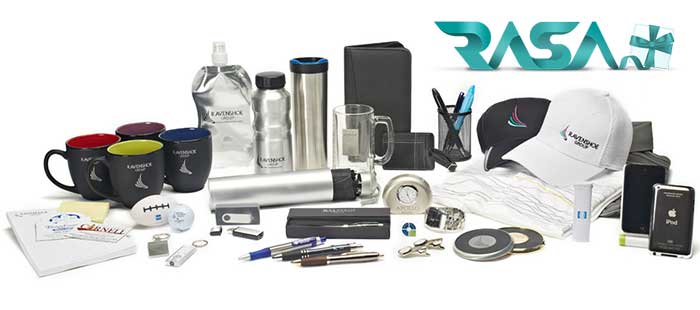
هدایای تبلیغاتی راسا گیفت یکی از قدیمی‌ترین و موثرترین راه‌های تبلیغات برای کسب ‌و کار هستند. هر ساله، شرکت‌ها مبالغ زیادی را برای تهیه اقلام تبلیغاتی هزینه می‌کنند و بر روی هر چیزی لوگوی خود را چاپ می‌کنند، مانند پوشاک، نوشت افزار، کیف، اقلام میز تحریر، تقویم‌ها، ظروف شیشه‌ای و چیزهای دیگر و ارائه می‌دهند.

موفقیت هدایای تبلیغاتی به یک ایده مورد توجه افراد و تشویق آنها به استفاده از محصولات و یا خدمات شرکت بستگی دارد: اگر چیزی را هدیه بدهید، شما امکان این را خواهید داشت که نظر افراد را به کسب و کار خود جلب کنید، اگر آنها از هدیه تبلیغاتی شما راضی باشند بازگشت سرمایه خوبی نصیب شما خواهد شد.

مطالعه کنید ! تبلیغ کسب و کار با محصولات تبلیغاتی و بازاریابی

به همین ترتیب، شرکت‌های بزرگ و کوچک از هدایای تبلیغاتی به عنوان بخشی از استراتژی‌های بازاریابی خود استفاده کرده‌اند. حتی موسسات تحقیقاتی معمولا مراجعه کنندگان بالقوه را با برچسب‌های آدرس شخصی و یا کیسه‌های خرید به منظور افزایش نرخ پاسخ همراهی می‌کنند.

برخی از انواع هدایای تبلیغاتی که امروزه مورد استفاده قرار می‌گیرند عبارتند از :

مواردی که دریافت کنندگان می‌توانند بپوشند، مانند تی‌شرت، کلاه، کت و یا کت و شلوار

اشیائی که به دریافت کنندگان کمک می‌کنند چیزهایی مانند کیف، دفترچه، لوازم تحریرخود را با آن منتقل کنند.

اشیائی که به دریافت کنندگان کمک می‌کنند زمان خود را برنامه‌ریزی کنند، مانند تقویم، سر رسید، ساعت رومیزی و دیواری

اشیائی که ارتباط نوشتاری را تسهیل می‌کنند ، مانند مداد، پاک کن، خودکار تبلیغاتی و یا امثال اینها

هدایای تبلیغاتی که در زندگی روزمره مورد استفاده قرار می‌گیرند

مواردی که مربوط به ارتباطات دیجیتال می‌شوند، مثل پدهای موس کامپیوتر، فلش مموری تبلیغاتی یا پاوربانک تبلیغاتی

اشیائی که سلامتی و راحتی دریافت کنندگان را افزایش می‌دهند مانند کیت‌های کمک‌های اولیه

با این حال، مبارزات تبلیغاتی موفق به خودی خود اتفاق نمی‌افتد. برای تحقق اهداف برنامه‌های بازاریابی، هدایای تبلیغاتی باید با دقت برنامه‌ریزی‌شده، با در نظر گرفتن مخاطب و بودجه، البته نتیجه نهایی حاصل خواهد شد.

هدایای تبلیغاتی راساگیفت

چرا از هدایای تبلیغاتی استفاده کنید

هدایای تبلیغاتی می‌توانند یک ابزار موثر برای بازاریابی کسب ‌و کار شما باشند. آنها می‌توانند به عنوان یک ماده تبلیغاتی، یک موهبت کسب ‌و کار و انگیزه ( یا تمام موارد بالا ) به کار روند. به طور خاص، محصولات تبلیغاتی می‌توانند برای موارد زیر استفاده شوند:

  • برای تشکر از مشتریان برای کسب‌ و کار و معامله با شما
  • برای اطلاع از فعالیت‌های شرکت، محصول یا سرویس و خدمات
  • ارائه یک قدردانی برای به رسمیت شناختن وفاداری و یا خدمت به شرکت
  • برای انگیزه دادن به مشتریان، کارمندان و یا حتی شرکاء برای انجام یک کار خاص
  • تایید عضویت در یک گروه خاص (به عنوان مثال، کمک‌کننده)
  • برای ارائه در نمایشگاه‌ها و رویدادهایی که شرکت در آنها حضور خواهد داشت

مطالعات موردی بیشماری به تایید اثر بخشی محصولات تبلیغاتی می‌پردازند. هر کدام از هدایای تبلیغاتی اثر بخشی مخصوص به خود را دارند. در بسیاری از مواقع حتی آیتم‌های تبلیغاتی کم هزینه نتایج غیر قابل تصوری را به همراه دارند.

البته باید به این نکته توجه کرد که هر کدام از محصولات تبلیغاتی که انتخاب می‌کنید دارای کیفیت مطلوبی باشند. کیفیت یکی از مهم‌ترین نکاتی است که باید در هنگام انتخاب محصولات تبلیغاتی به آن توجه کرد.

مطالعات اغلب متوجه می‌شوند که هدایای تبلیغاتی می‌توانند پاسخ مستقیم پستی تا ۷۵ ٪ را افزایش دهند. سرمایه‌گذاری یک رستوران فست فود با ۱۸۱ دلار در محصولات تبلیغاتی منجر به سود  بیش از ۱۲۰۰ دلاری فروش مواد غذایی شد.


لیوان تبلیغاتی - هدایای تبلیغاتی راسا گیفت]]>

:: بازدید از این مطلب : 182
|
امتیاز مطلب : 0
|
تعداد امتیازدهندگان : 0
|
مجموع امتیاز : 0
تاریخ انتشار : پنج‌شنبه 10 مرداد 1398 | نظرات (0)
نوشته شده توسط : amin7756
این روزها پیدا کردن فردی که از فلش مموری استفاده نکند مشکل خواهد بود، به همین دلیل است که این هدایای تبلیغاتی به شما فرصتی می‌دهد تا مخاطبان زیادی را هدف قرار دهید.

در واقع، این ابزار تبلیغاتی در مقایسه با مداد، خودکار، تی‌شرت و انواع لیوان نسبتا جدید است، اما در حال حاضر قابلیت‌های خود و پتانسیل زیادی را به اثبات رسانده است.

!! برای خرید فلش مموری های تبلیغاتی با دوام نمی توانید ابتدا مقاله آن را بخوانید.

آنها می‌توانند به عنوان یک هدیه تبلیغاتی ، به عنوان یک هدیه ساده و نیز به عنوان یک تشویق برای کارمندان شما به کار روند. فلش مموری‌ها به شکل‌های مختلفی از طرح‌ها ، رنگ‌ها و اشکال ساخته می‌شوند. آنها همچنین ظرفیت ذخیره‌سازی متفاوتی دارند که از یک تا بیش از ۱۲۸ گیگابایت را می‌توانید پیدا کنید.

با توسعه سریع فن‌آوری، فضای ذخیره سازی یک فلش مموری حتی بیشتر هم افزایش خواهد یافت. بنابراین می‌توانید مناسب‌ترین نوع فلش مموری تبلیغاتی را برای اهداف تبلیغاتی خود انتخاب کنید.

اگر می‌خواهید یک هدیه ویژه به شریک تجاری خود بدهید، خوب است که یک فلش مموری طراحی شده زیبا با خطوط ظریف و ظرفیت ذخیره سازی بالا را هدیه دهید. شما می‌توانید یک فایل را با اطلاعاتی درباره خدمات و فعالیت‌های شرکت داخل آن ذخیره کنید که یک اطلاع رسانی خوبی از شرکت شما، برای افراد هدف شما داشته باشد. این می‌تواند عکس‌هایی از رویداده‌ای مهم، مناسبت‌هایی در مورد دستاوردهای بزرگ شرکت شما، یا شاید برخی از فایل‌های صوتی و تصویری باشد.

تنها یک بسته‌بندی جذاب و زیبا به آن اضافه کنید و این هدیه عالی آماده است. افراد به طور مرتب از فکر شما برای هدیه دادن چنین ابزار کاربردی قدردانی می‌کنند و اغلب از این محصول تبلیغاتی با آرم شما بر روی آن استفاده می‌کنند.

همان فلش مموری تبلیغاتی مانند هدیه‌ای برای تجلیل از کارمند شما یا فردی که می‌خواهد بازنشسته شود، نیز می‌تواند استفاده شود.

فلش مموری یک هدیه تبلیغاتی پر کاربرد

همچنین می‌توانید به همه کارمندان در شرکت خود این فلش مموری را هدیه دهید. این ابزار بسیار مفیدی بوده که همیشه در طول روز مفید است، بنابراین کارمندان شما از این ابزار مفید سپاسگزار خواهند شد.

فلش مموری آنها باید حرفه‌ای و جذاب به نظر برسد، به احتمال زیاد آنها توسط بازدید کنندگان زیادی دیده می‌شوند و این جزئیات کوچک همیشه برای جلب نظر افراد در مورد شرکت مهم هستند.

برای نمایش تجاری و نمایش در نمایشگاه‌ها، استفاده از ساده‌ترین فلش مموری به همراه ظرفیت ذخیره سازی حداقل و طراحی جذاب قابل قبول است.

شما می‌توانید تعداد بیشتری از این اقلام تبلیغاتی را بخرید اگر به صورت عمده سفارش دهید. معمولا شرکت‌های تولیدی و تامین کنندگان یک تخفیف منطقی برای سفارش بیشتر ارائه می‌دهند.

بدون شک، افراد خوشحال خواهند شد که به جای آن آیتم‌های تبلیغاتی خسته کننده و حتی بدون کاربرد که معمولا در نمایشگاه‌های تجاری از آنها استفاده می‌شوند، فلش مموری به آنها هدیه داده شود. البته لذت هدیه گرفتن این آیتم تبلیغاتی نسبت به خودکار یا خط کش پلاستیکی بیشتر است.

تنها عیب این هدایای تبلیغاتی فضای سطحی محدود آنها برای اطلاعات چاپی است. با این حال، با طراحی مد روز لوگوی خود بر روی فلش مموری تبلیغاتی ، این امکان وجود دارد که توجه گروه هدف خود را جلب کنید. علاوه بر این، شما همیشه می‌توانید یک فایل با اطلاعات پایه درباره شرکت، محصولات و خدمات خود، شماره تماس، وب سایت و آدرس پست الکترونیکی در داخل آن ذخیره کنید. درصد موفقیت با یک فلش مموری به عنوان یک مورد تبلیغاتی بسیار بالا خواهد بود.


لیوان تبلیغاتی - هدایای تبلیغاتی راسا گیفت]]>

:: بازدید از این مطلب : 124
|
امتیاز مطلب : 0
|
تعداد امتیازدهندگان : 0
|
مجموع امتیاز : 0
تاریخ انتشار : پنج‌شنبه 10 مرداد 1398 | نظرات (0)
نوشته شده توسط : amin7756
برای نتیجه بیشتر با تمامی وبسایت های زیر تبادل لینک کنید.
www.link.adeb.ir
www.tabdol-link.ugig.ir
www.linkha.yourgig.ir
www.linkha.irangig.ir
www.links.gigro.ir
www.links.vvs.ir
www.link.parsegig.ir
www.link.313h.ir
www.link.hostingsiteforfree.com
www.linkha.xzn.ir
www.linkha.netii.net
www.linka.freehosting.com
www.link.30gma.ir
www.link.nazuka.net
www.link.parshost.in
www.link.hostpa.ir
www.link.w0w.ir
www.link.zxn.ir
www.link.twomini.com


تبادل لینک رایگان]]>

:: بازدید از این مطلب : 159
|
امتیاز مطلب : 0
|
تعداد امتیازدهندگان : 0
|
مجموع امتیاز : 0
تاریخ انتشار : پنج‌شنبه 10 مرداد 1398 | نظرات (0)
نوشته شده توسط : amin7756
تبادل لینک هوشمند

www.links.parsegig.ir

www.linkha.gigro.ir

www.linnk.xzn.ir

www.links.30gma.ir

www.links.parshost.in

www.linkk.hostpa.ir

www.linkha.hostingsiteforfree.com

www.linkk.yourgig.ir

www.links.7hs.ir

www.links.asan-web.ir

www.linkk.vvs.ir

www.linkk.zxn.ir

www.links.3eeweb.com

www.llink.ugig.ir


www.linka.freehosting.com


تبادل لینک رایگان]]>

:: بازدید از این مطلب : 131
|
امتیاز مطلب : 0
|
تعداد امتیازدهندگان : 0
|
مجموع امتیاز : 0
تاریخ انتشار : پنج‌شنبه 10 مرداد 1398 | نظرات (0)

متن دلخواه شما

ورود کاربران

خوش آمدید! لطفا وارد حساب خود شوید

رمز عبور را فراموش کرده‌اید؟
حساب کاربری ندارید؟

فراموشی رمز عبور

نام کاربری یا ایمیل خود را وارد کنید

یا

ثبت نام کاربران

در چند ثانیه حساب کاربری خود را بسازید

قبلا ثبت نام کرده‌اید؟

نظرات کاربران

دیدگاه خود را با ما در میان بگذارید